Mód překladu je zapnutý, aktuálně editováno
Připojení sdílené složky cloudu Foxmark jako síťové umístění Windows
- Přihlaste se na cloud Foxmark na https://cloud.foxmark.eu.
- V levém dolním rohu klikněte na ⚙ Nastavení pro Soubory
- V Nastavení pro Soubory přepněte na WebDAV a klikněte na tlačítko kopírování do schránky v poli WebDAV
- Ve Windows, otevřete Průzkumníka souborů (např. klávesovou zkratkou Win+E)
- V Průzkumníku souborů, klikněte v levém panelu pravým tlačítkem na Tento počítač a vyberte Přidat umístění v síti

- Objeví se průvodce připojením. Pokračujte kliknutím na tlačítko Další
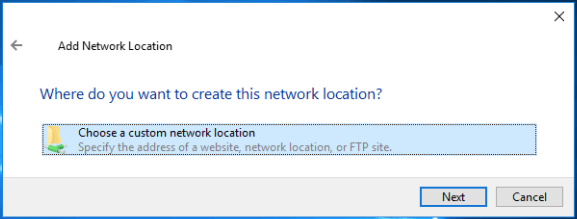
- V dalším kroku Vyberte možnost Zvolit vlastní umístění v síti a klikněte na Další
- V dalším kroku vložte zkopírovanou adresu URL WebDAV do připraveného textového pole a klikněte na Další
- V dalším kroku zadejte řihlašovací údaje pro cloud FOxmark. Vaším uživatelským jménem je Vaše e-mailová adresa. Po zadání Vašeho hesla můžete volitelně vybrat zaškrtávací pole pro zapamatování Vašich přihlašovacích údajů. Je doporučeno to udělat. Nakonec klikněte na OK
- Pokud jste zadali správné údaje, budete požádáni o pojmenování tohoto připojení. Můžete ponechat přednastavené jméno, nebo můžete zadat své vlastní pojmenování. Klikněte na Další

- Jako poslední krok můžete nechat Windows otevřít nově přidané umístění (výchozí akce). Nakonec klikněte na Dokončit
- V průzkumníku souborů byste nyní měli vidět nově přidané umístění
- Nyní s umístěním můžete pracovat jako s každou jinou složkou